
WordPressの「テーマ」って何?


読みやすい記事を書くためのツールで、無料のものと有料のものがあるよ。
前回の記事↓
漫画・電子書籍アフィリエイトの始め方①最初に準備するものは3つだけ
からの続き。
前回の記事では、
- レンタルサーバー
- ドメイン
- WordPress
…を準備するところまでお話ししました。
今回は、次の段階「テーマ選び」についてお話ししていきます。

「すでに知っている」という方はこの記事は読み飛ばしてOK!
ブログの一般知識はすでにあり、漫画アフィリエイトについてのみ知りたい方は、漫画・電子書籍アフィリエイトの始め方⑥ASPから読んでください。
「アフィリエイトブログ自体が初めて」という方にとってこの記事は最適。
初心者が悩みがちな「テーマ」について、以下の内容を解説していきますよ。
結論を先に言うね。
テーマとは、初心者でもブログを読みやすくオシャレに整えられるテンプレートのようなもの。
無料でも十分ですが、レベルアップを目指すなら有料のものでも良いでしょう。
★私のおすすめはこちら★
この記事は、初心者にとって「ここだけ押さえておけば大丈夫」という範囲まで書くことを絞っています。
読み終わる頃には、「あなたも漫画ブログを始められる」という自信を持てるでしょう。
★当サイトはアフィリエイト広告を利用しています★
\本気で稼ぐなら/
※料金は予告なく変更される場合があります。最新の情報は各公式サイトをご確認ください。
①WordPressのテーマとは?
WordPressでブログを始めるときに、必ず出てくるのが「テーマ」という言葉です。
テーマとは、ブログ全体のデザインや使い勝手を決めるテンプレートのようなもの。
家づくりで例えるなら、

- レンタルサーバー…土地
- WordPress…家そのもの
- テーマ…間取りや内装デザイン
…というイメージが近いです。
テーマを入れることで、
- 文字の大きさや色
- 見出し
- 吹き出し
- 箇条書き
- 表
…など、あらゆるデザインを、難しい知識なしで整えることができます。
\本気で稼ぐなら/
②テーマは無料と有料どっちがいい?

WordPressのテーマはいくつかありますが、大きく分けて以下の2つです。
結論から言うと、無料のものでも問題なく始められますが、予算があれば、有料テーマを選ぶのもアリですよ。
それぞれの特徴を順番に説明するね。
2-1. 無料テーマの特徴
無料テーマの最大の魅力は、初期費用が一切かからないこと。これからブログを始めようという方でも、気軽に導入できます。
無料テーマのメリットは次のとおり。
無料テーマのメリット
- 費用がかからない
- シンプルなデザインが多く、扱いやすい
- 利用者が多く、分からないことを検索した時に解決策が見つかりやすい
一方で、無料テーマには以下のデメリットもあります。
無料テーマのデメリット
- 細かいデザイン調整が難しい
- 便利な機能を追加するにはプラグイン※が必要
- 収益化を本格的に考えると物足りなくなる場合がある
※プラグイン…WordPressに後から機能を追加する「アプリ」のようなもの
ブログが続くか分からない方や、まずはWordPressに慣れたい方には、無料テーマがおすすめです。
2-2. 有料テーマの特徴
有料テーマは、最初に購入費用がかかる代わりに、機能や自由度が高いのが特徴です。
主なメリットは以下の通り。
有料テーマのメリット
- デザインのカスタマイズ性が高い
- ブログ運営・収益化向けの機能が最初から揃っている
- 表示速度やSEO対策(後ほど解説)が意識されているものが多い
デメリットとしては、以下の点が挙げられます。
有料テーマのデメリット
- 初期費用がかかる
- 機能が多く、最初は使いこなすまで少し時間がかかる
…とは言え、最低限の機能ならば1週間あれば慣れるでしょう。
利用している人が多いテーマなら、分からないことがでてきても、ネット検索すれば誰かが答えを書いてくれているので、あまり心配することはありません。
有料テーマは、アフィリエイトで本格的に収益を出したい方や、デザインにこだわりたい方に向いています。
2-3. テーマを途中で変えるのもアリ?

ここまで読んでこられた方は、「最初は無料テーマを使って、慣れてきたら有料テーマに変えようかな?」と思われるかもしれません。
結論から言うと、途中でテーマを変えること自体は可能です。
ただ、私自身が無料テーマから有料テーマに変えた時は、結構大変でした。
実体験から、以下の注意点を挙げておきますね。
テーマ変更の注意点
- 記事の移管が上手くできない場合がある
- 装飾が崩れる場合がある
- 使い方を覚える手間が増える
ひとつずつ説明するね。
記事の移管が上手くできない場合がある
テーマを変更する際、私はググりながら挑戦したわけですが…。
ネット上の説明では、「ボタンひとつで全記事を新しいテーマに移管できる」と書かれていました。
しかし、私は書かれている通りにはできませんでした…。
結局、記事を1本ずつコピペして移管しました。

50記事くらいはあったので、50回のコピペ作業!
装飾が崩れる場合がある
テーマはそれぞれに仕様が異なるため、移管することでデザインが崩れる場合があります。
デザインが崩れた部分は手作業で一つ一つ修正しなければいけないので、地味に大変でした。
私の場合、テーマを変えたことで、
「キャラが喋っている吹き出し」全て
→「キャラの画像+普通の文」
…になったのがダメージが大きかったです。
全部の吹き出しを1つずつ手直ししたよ。
使い方を覚える手間が増える
各テーマは直感的に使える仕様になっているとはいえ、初心者が使い方に慣れるまでには1週間ほどかかります。
無料テーマに慣れた
→有料テーマに変更
→また一から操作を覚える
この手間を考えると、お金に余裕がある方や、アフィリエイトに本気で取り組むつもりの方は、最初から有料テーマにするのも良いでしょう。
\本気で稼ぐなら/
③テーマはどれがおすすめ?
私自身は、以下のテーマを使ってきましたが、どちらもおすすめです。
順番に説明するね。
3-1. 無料テーマならCocoonがおすすめ
Cocoon

無料テーマでおすすめなのは、
Cocoon(コクーン)
…です。
Cocoonの良い点
私も、ブログを始めた当初はCocoonを使用していました。
無料ですが、できることは多いです。
- 吹き出しを作ってキャラクターに喋らせられる
- 箇条書きや表が簡単に作れる
- ボタンや枠もクリック操作で設置できる
つまり、HTMLやCSSといった難しい言語を知らなくても、ビジュアル感覚で記事が書けるようになります。
初心者が最初に戸惑いがちな、
「どうやって装飾するの?」
「デザインが崩れた…」
こういった問題も、Cocoonなら起きにくいです。
利用している人も多いので、分からないことはネット検索すれば誰かが答えを書いてくれているよ。
Cocoonの始め方
コノハウィングの契約時にCocoonを選択した方は、WordPressに最初から用意されているので、「テーマ」ページから有効化するだけで使い始めることができます。
WordPressの管理画面
→①外観
→②テーマ
→③Cocoon childを「有効化」
親テーマ(Cocoon)と子テーマ(Cocoon Child)があるので、必ず子(Cocoon Child)の方を「有効化」してください。

コノハウィングについては、漫画・電子書籍アフィリエイトの始め方①最初に準備するものは3つだけで解説しています。
コノハウィングで契約していない方は、Cocoonの公式ページから無料でダウンロードすることもできるよ。
3-2. 有料テーマならAFFINGER7がおすすめ
AFFINGER7
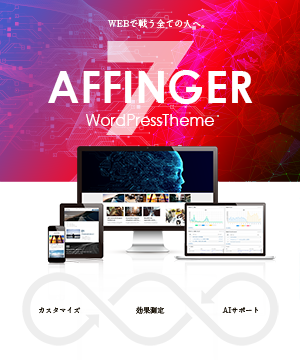
初期費用に余裕があるなら、最初から有料テーマを使うという選択も良いでしょう。
私のおすすめは、
AFFINGER7(アフィンガー7)
…です。
AFFINGER7の良い点
実際に私が使って感じたAFFINGER7の良い点は、以下の4つです。
- デザイン性が高い
- 使い方が簡単
- SEO(後ほど解説)に強い
ひとつずつ説明するね。
デザイン性が高い
無料のCocoonに比べると、AFFINGER7はデザインの自由度が高いです。
例えば装飾の色ひとつとっても、Cocoonは決められた2〜3種類の色からしか選べませんが、AFFINGER7なら、カラーコードを入力することで、ありとあらゆる色を使用することができます。
カラーコードはネット上で「赤 カラーコード」などと検索すれば簡単に調べられます。
細かいカスタマイズができるため、デザインにこだわりたい方におすすめです。
使い方が簡単
AFFINGER7を購入すると、漏れなく「Gutenberg(グーテンベルグ)」というプラグインも付随してきます。
グーテンベルグを使えば、Cocoon同様、難しいプログラム言語を知らなくても、ビジュアル感覚で使うことができます。
プロ級のオシャレなブログが簡単にできるよ。
SEOに強い
…とは言え、私がAFFINGER7を選んだのは、実はデザインにこだわりたいからではありません。
理由はひとつで、
SEOに強い
…と聞いたから。
SEOって何?
SEOとは、
検索エンジンで上位に表示されやすくする考え方
…のことです。
例えば、検索者が「泣ける漫画」について調べたい時、GoogleやYahoo!などの検索エンジンに「漫画 泣ける」などとキーワードを入力しますよね。すると、Googleが自動的に関連記事をズラリと表示します。
その時に、あなたの記事が一番上に表示されれば、検索者があなたの記事を読んでくれる確率は当然高くなるのです。
アフィリエイトブログで稼ぐためには、この「検索順位」を上げることが命!
だからSEO対策は重要なんだね。

AFFINGER7は、このSEOに強いと言われています。
実際、私が初めて作ったブログ(Cocoon使用)は、上位表示できるまで 約1年半かかりました。
一方、2つ目のブログ(AFFINGER7使用)は約2ヶ月で上位表示されました。
ワタシの実体験
もちろん、ブログに慣れてきて「記事の質が上がった」という要因も大きいので、すべてがテーマのおかげとは言えません。それでも、「一定の効果はある」と感じています。
AFFINGER6の始め方
AFFINGER7は買い切りのテーマなので、一度購入してしまえば月会費などの追加費用は発生しません。ご安心ください。
購入価格はこちら↓
14,800円(税込)※
※記事執筆時。ご購入の際は公式サイトも必ずご確認ください。
購入方法は以下の通り(※画像は"6"時のものですが、”7"でも同様)です。
step
1以下のボタンをクリックする
\本気で稼ぐなら/
step
2下にスクロールして、「カートにいれる」をクリックする

step
3下にスクロールして、「インフォトップの会員アカウントはお持ちですか?」の「持っていない」をクリックする

step
4メールアドレスを入力し、「メールを送信」をクリックする

step
5メールに届いた6桁の数字を「認証コード」に入力し「認証コード確認」をクリックする

step
6必要事項を入力し、「規約に同意する」にチェックを入れ「登録確認画面へ進む」をクリックする

step
7入力内容を確認し、「支払い手続きをする」をクリックする

step
8お支払方法を選択し、「規約に同意する」にチェックを入れたら「注文内容の確認」をクリックする
ここではクレジットカードを選択しています。支払いは「一括払い」のみです。

step
9内容を確認し、「注文する」をクリックする

引き続き、ご選択いただいた支払い方法ごとに、決済についての案内があります。クレジットカード決済の場合は、カード情報を入力、その他の場合は案内に従ってください。
購入が完了したら、続いて以下の手順でセッティングしていきます。
- 購入したデータファイルをパソコンにダウンロードする
- ダウンロードしたファイルをWordPressにインストールする
長くなってきたので、続きは別記事にまとめています。以下をご参照の上、セッティングを進めてください。
「ダウンロード」とか「インストール」とか聞くだけで混乱してくるけど大丈夫かな?
画像付きで詳しく説明するので、パソコンが苦手な方でも安心してね。
\本気で稼ぐなら/
【まとめ】テーマは予算や目的に合わせて決めよう
WordPressテーマには、無料・有料どちらにもメリットとデメリットがあります。
今のあなたの予算や将来の目標から選ぶと良いでしょう。
無料テーマがおすすめな方
- 初期費用をかけたくない方
- ブログが続くかどうか分からない方
- デザインにこだわりがない方
有料テーマがおすすめな方
- ガチで稼ぐ決意をしている方
- ブログを続ける決意をしている方
- オシャレなサイトを作りたい方
私自身は、最初は無料テーマ(Cocoon)を使い、途中から有料テーマ(AFFINGER7)に変更しました。
正直に言うと、「最初から有料テーマにしておいた方が良かった」とも思いますが、これは、ある程度ブログに慣れた今だからこそ感じることかもしれません。
大切なのは、テーマ選びに悩み続けないこと。
テーマはあくまで「道具」。決めたらさっさと記事を書き始めた方が、漫画アフィリエイトでは何倍も重要ですよ。
次の記事では、「プラグイン」(WordPressに機能を追加するアプリのようなもの)について解説します。たくさんあるプラグインですが、初心者が最低限入れておきたいものを厳選して紹介するので、あわせてご覧ください。
「始め方」シリーズの記事は、以下のページにまとめています。