
「Contact Form 7」で「お問い合わせ」のページを作るにはどうしたらいい?


まかせて!画像付きで丁寧に解説するよ。
前回の記事↓
漫画・電子書籍アフィリエイトの記事の書き方①最初に書くべき固定ページ4つ
からの続き。
前回の記事では、最初に書くべき固定ページの一つとして、「お問い合わせ」ページがあると説明しました。
今回は「Contact Form 7」を使って、実際に「お問い合わせ」ページを作っていく方法を解説します。
「お問い合わせ」ページ作成手順は次のような流れです。
- 「Contact Form 7」をインストールする
- コンタクトフォームを作成し、ショートコードをコピーする
- ショートコードを固定ページに貼り付ける
設置後、問い合わせをしてくれた読者への「自動返信メール」の設定方法や、迷惑メールを防ぐ「reCAPTCHA」の設定も、あわせて解説していきます。
なんか難しそう…。
大丈夫!順番に解説するから、初心者の方でも迷わずできるよ。
この記事を読み終わる頃には「あなたにもアフィリエイトブログを始められる」と自信を持てるでしょう。
①Contact Form 7を使った「お問い合わせ」ページの作り方
お問い合わせフォームは、読者や企業などがサイト運営者に直接連絡できる窓口です。
「Contact Form 7」という無料プラグインを使えば、専門知識がなくても簡単に作れます。
1-1. Contact Form 7のインストール方法
Contact Form 7を利用するには、まずプラグインをWordPressにインストールします。
step
1WordPress管理画面で①「プラグイン」→ ②「プラグインを追加」をクリックし、③検索窓に「Contact Form 7」と入力する

step
2「Contact Form 7」の「今すぐインストール」をクリックする

step
3「有効化」をクリックする

1-2. コンタクトフォームの作成方法
インストールできたら、コンタクトフォームを作成していきます。
step
1「お問い合わせ」 → 「コンタクトフォームを追加」をクリックする

step
2タイトルを入力し、「保存」をクリックする
タイトルは何でもいいので、「お問い合わせ」でOK!

step
3表示された「ショートコード」をコピーする

1-3. 「お問い合わせ」ページの作成方法
続いて、「お問い合わせ」ページを作成していきます。
step
1「固定ページ」 → 「固定ページを追加」をクリックする

step
2タイトルに「お問い合わせ」と入力し、「+」→「全てを表示」をクリックする

step
3「ショートコード」をクリックする

step
4先ほどコピーしたショートコードを貼り付け、「公開」をクリックする

step
5「公開」をクリックする

②Contact Form 7の「自動返信メール」の設定方法
Contact Form 7では、読者がフォームから問い合わせをすると、自分のメールに通知が届きます。
そのメールとは別に、フォームを送信した読者に対しも、「自動返信メール」を送ることができます。
「自動返信メール」は必須ではありませんが、設定しておくと、
- 読者に「ちゃんと送信できた」という安心感を与えられる
- サイト運営がきちんとしている印象になる
…といったメリットがあります。
自動返信メールの設定手順は、以下の通りです。
step
1「お問い合わせ」 → 「コンタクトフォーム」をクリックする

step
2「編集」をクリックする

step
3「メール」をクリックし、下にスクロールする

step
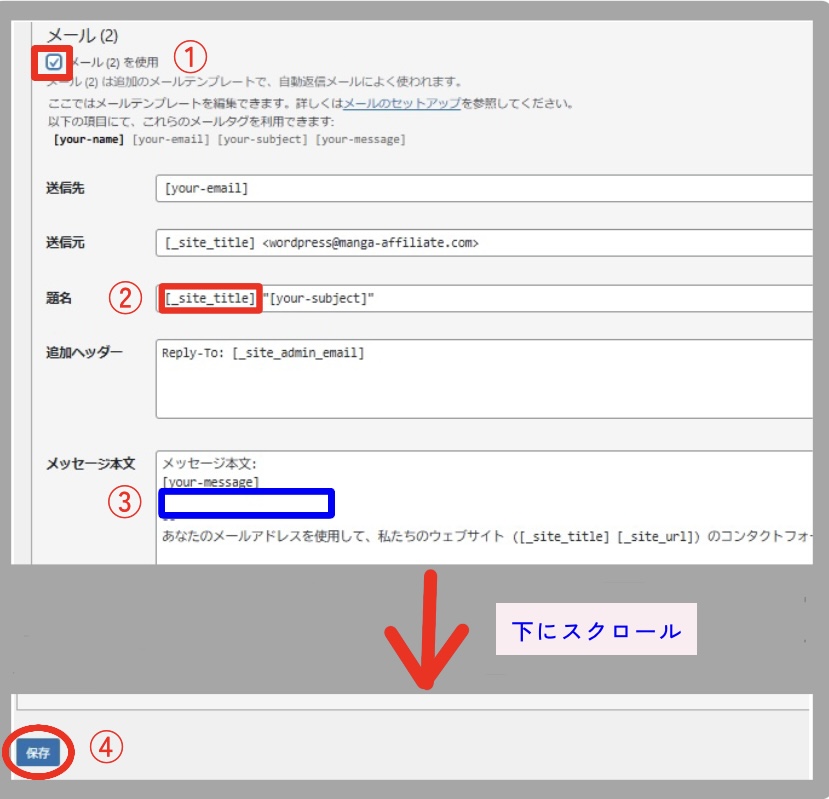
4①「メール(2)を使用する」にチェックをいれ、②題名と③メッセージ本文を編集したら、④「保存」をクリックする
「題名」と「メッセージ本文」は任意のものに変更しておくと良いでしょう。
「題名」は、上の画像の赤四角で囲った部分に入力します。
題名例
お問い合わせありがとうございます。
「メッセージ本文」は、上の画像の青四角で囲った部分に入力します。
メッセージ本文例
内容を確認の上、こちらからご連絡させていただきます。
折り返しご連絡させていただきますが、数日お時間を頂く場合がございます。
内容によっては、個別の返信を控えさせていただく場合がございます。
無理のない範囲で対応しよう!
③Contact Form 7の「reCAPTCHA」の設定方法
お問い合わせフォームを設置すると、迷惑メールが届く可能性があります。
そこで、迷惑メールを減らすことができる「reCAPTCHA」を設定しておきましょう。
「reCAPTCHA」の設定にはGoogleアカウントが必要です。お持ちでない方は、Google公式ページから手順に従って簡単に作成できます。

Gmailなど、Googleの他サービスで使っているのと同じアカウントでOKだよ。
「reCAPTCHA」の設定手順は以下の通りです。
step
1reCAPTCHAの公式ページにアクセスし、「使ってみる」をクリックする

ここでGoogleアカウントへのログインが求められたら、ログインします。
step
2①ラベルを入力し、②「スコアベース(v3)」を選択し、③ドメイン名を入力し、④「送信」をクリックする
・ラベルは何でも良いので、ブログ名とかでOK!
・ドメイン名は「http(s)://」は省いて「◯◯.com」のみ入力します。
・初めての方は「利用規約」のチェックを求められるかもしれません。

step
3「サイトキー」と「シークレットキー」をコピーする

step
4「お問い合わせ」 → 「インテグレーション」をクリックする

step
5「reCAPTCHA」の「インテグレーションのセットアップ」をクリックする

step
6先ほどコピーした「サイトキー」と「シークレットキー」を貼り付け、「変更を保存」をクリックする

以上で、「お問い合わせフォーム」に関する設定が完了しました。
最後に、作成した「お問い合わせ」の固定ページをフッターに設置することも忘れずにおこないましょう。
フッターへの設置は、他の固定ページ(運営者情報・プライバシーポリシー・免責事項)とあわせて行うとスムーズです。
設置方法は、以下の記事をご参照ください。
漫画・電子書籍アフィリエイトの記事の書き方①最初に書くべき固定ページ4つ
【まとめ】Contact Form 7の設定お疲れ様でした
この記事では、Contact Form 7について、以下の内容を解説しました。
セッティングは面倒ですが、一度やってしまえば、あとは記事づくりに集中できます。
ここまで頑張ってきた方は、確実に収益への第一歩を踏み出せていますよ。
次の記事では、いよいよ漫画に関する記事の書き方を解説していきますので、あわせてご覧ください。
漫画・電子書籍アフィリエイトの記事の書き方①集客記事の書き方
